Una pintura atmosférica necesita distintos niveles de claridad. Un bote en primer plano puede verse nítido mientras una ciudad entera se disuelve en la luz. Las nuevas capas de ajuste de Photoshop facilitan la revisión de esa separación, pero la decisión artística sigue viniendo primero.
Lo que Adobe cambió realmente
El 27 de enero de 2026, Adobe lanzó de forma general dos capas de ajuste: Claridad y Borrar neblina, y Grano. La diferencia importa: estos controles pueden estar en la pila de capas, con máscaras y modos de fusión, en lugar de obligarte a aplicar un cambio global directamente sobre los píxeles pintados. La documentación de Adobe describe Claridad como un control de contraste de los medios tonos y Borrar neblina como una forma de ajustar la neblina y el contraste.
La demostración de la educadora de Adobe Julieanne Kost explora cómo aumentar o reducir el contraste de los bordes, cambiar la perspectiva atmosférica y utilizar grano para conectar capas. Su tutorial está enlazado abajo. Este artículo considera posibles aplicaciones a la pintura; no es una reseña de rendimiento basada en pruebas propias.
Una pintura que conviene mirar primero
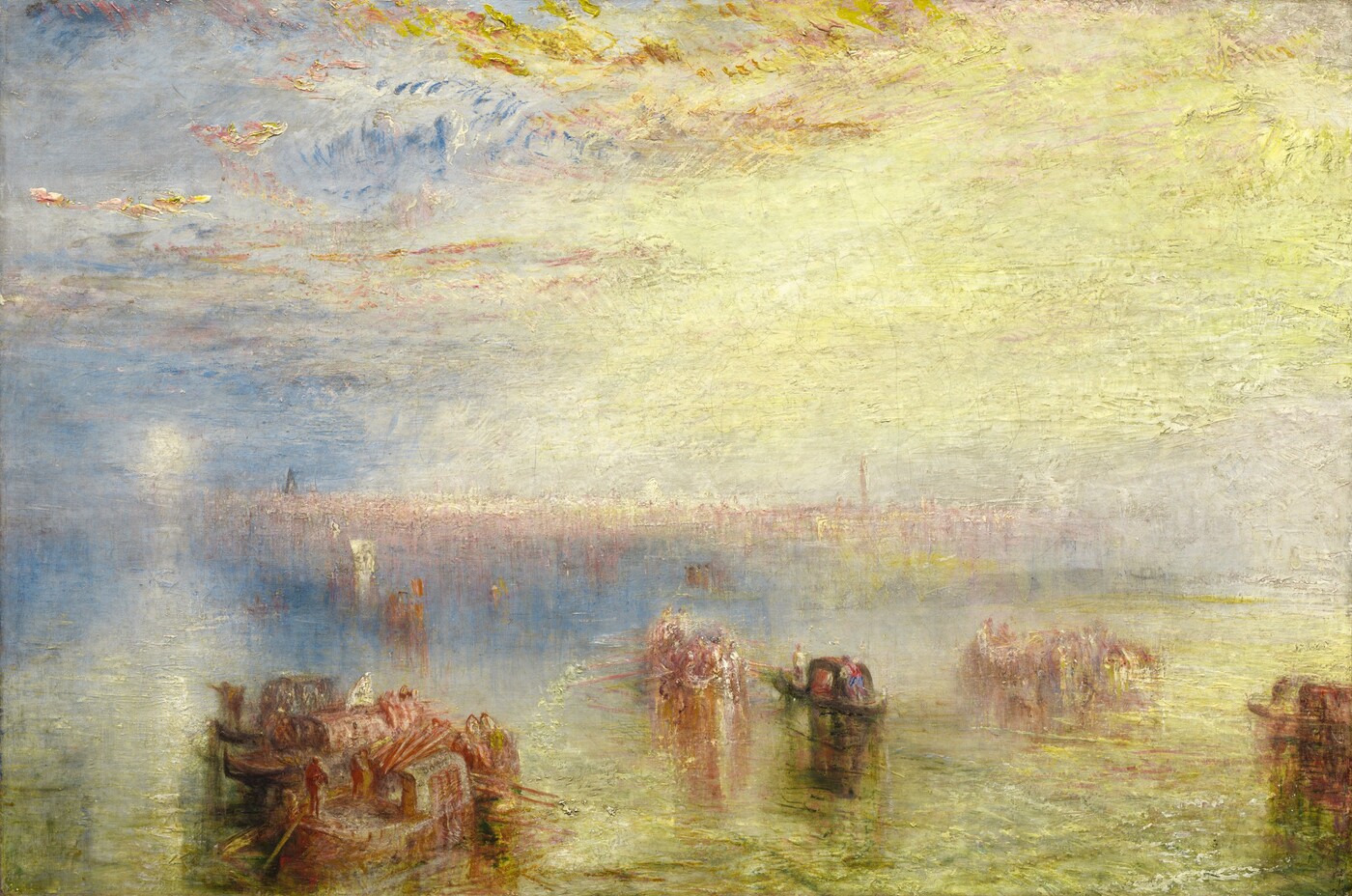
La imagen superior es Approach to Venice, de Turner, de 1844, ofrecida como reproducción de dominio público por la National Gallery of Art. No ha sido procesada para demostrar la función. Nuestra lectura visual es que los botes oscuros aportan los pequeños acentos más nítidos, mientras la arquitectura distante casi se funde con el cielo. Hacer que todos los edificios se distingan por igual cambiaría el tema de la pintura: dejaría de ser la luz para convertirse en la arquitectura.
Eso plantea una pregunta útil antes de mover un deslizador: ¿qué parte de la imagen debería ganar atención? Un fondo técnicamente más limpio puede funcionar peor si empieza a competir con el punto focal.
Prueba una comparación controlada
- Abre uno de tus estudios de paisaje. Guarda una versión de trabajo aparte y anota cuál debe ser el punto focal.
- Añade Claridad y Borrar neblina desde el menú de capas de ajuste. Haz un cambio pequeño que resulte fácil comparar con el original.
- Utiliza su máscara para limitar el efecto a la zona que necesita énfasis. Mantén discretas las formas lejanas si la profundidad atmosférica forma parte del diseño.
- Si pruebas Grano, evalúalo al tamaño en que se mostrará la imagen. Una textura atractiva de cerca puede desaparecer o distraer en una vista pequeña del portafolio.
Reconoce cuándo detenerte
Nuestra comprobación final es sencilla: activa y desactiva el ajuste mientras observas la composición completa. Si tu mirada empieza a recorrer los bordes del fondo antes de llegar al tema principal, reduce el cambio o limítalo con una máscara. Si la imagen necesita un diseño de iluminación más sólido, vuelve a pintar las grandes formas en lugar de acumular correcciones.
Estas capas son útiles porque mantienen abiertas las decisiones. Su valor está en poder comparar y revisar, no en la obligación de volver cada superficie más nítida, clara o rugosa.