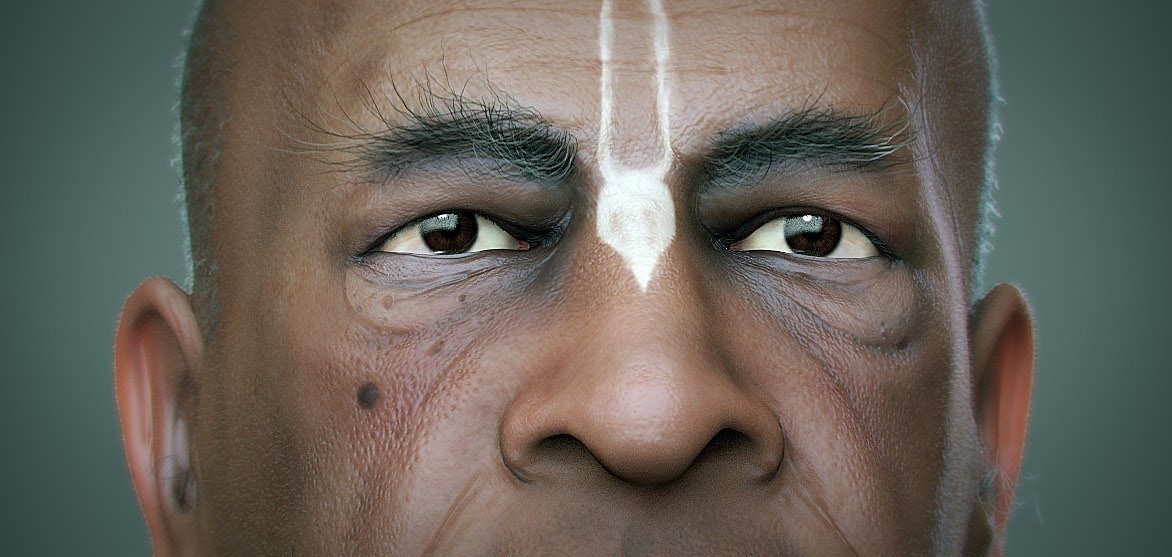
Es fácil admirar las pequeñas arrugas alrededor de los ojos en el estudio de Milivoj Popovic. Conservarlas de forma utilizable es otro trabajo. Una imagen guardada permite mirar el resultado; el proyecto de trabajo permite cambiar la luz, revisar una capa o mover la cámara antes de pintar encima. El cierre de Mudbox vuelve urgente esa diferencia.
Autodesk discontinuó Mudbox el 7 de noviembre de 2026. Han terminado las nuevas suscripciones, descargas y actualizaciones. Los suscriptores existentes mantienen el uso y soporte hasta el vencimiento original; la Media & Entertainment Collection de 2027 será la última que lo incluya. Revisa tu plazo de acceso antes de decidir cuándo trasladar los archivos.
Archiva el proyecto y la carpeta que lo acompaña
Empieza con una copia intacta de la escena nativa. La guía de formatos de Autodesk indica que un archivo .mud puede conservar niveles de subdivisión, capas de escultura y pintura, cámaras, luces y materiales. Los mapas de las capas de pintura se guardan aparte, en la carpeta -files que lo acompaña. Copiar solo la escena puede dejar atrás su apariencia.
Separa ese archivo de conservación de las exportaciones con las que vas a experimentar. Una nota breve con la versión de la aplicación, las rutas de texturas y las cámaras importantes vale más que una carpeta llamada final_final. Deja información suficiente para reconocer cómo debe verse el proyecto al abrirlo.
Un inventario de archivo útil puede ser muy breve: nombre de la escena, carpeta asociada, unidades del modelo, canales de textura y vistas usadas para aprobación. Añade una miniatura del resultado previsto. Si varias versiones comparten el nombre de la criatura, indica cuál contiene las proporciones aprobadas y cuáles son experimentos. Eso evita conjeturas al reabrir el proyecto meses después.
Elige qué superficie necesitas trasladar
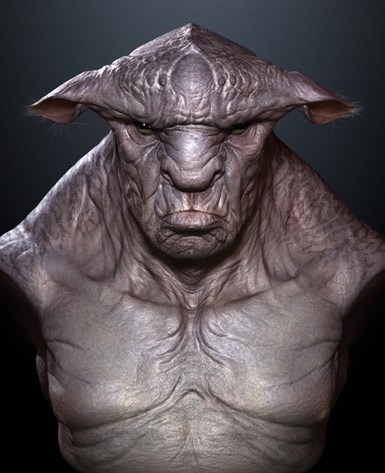
La criatura de Kenichi Nishida tiene varias escalas de información: los hombros amplios y el ceño pesado, los pliegues del pecho y después las marcas pequeñas de la superficie. Al preparar una escultura propia, decide qué funciones debe cumplir la malla exportada. Una base para paintover y un recurso para primer plano pueden necesitar cantidades de geometría muy distintas.
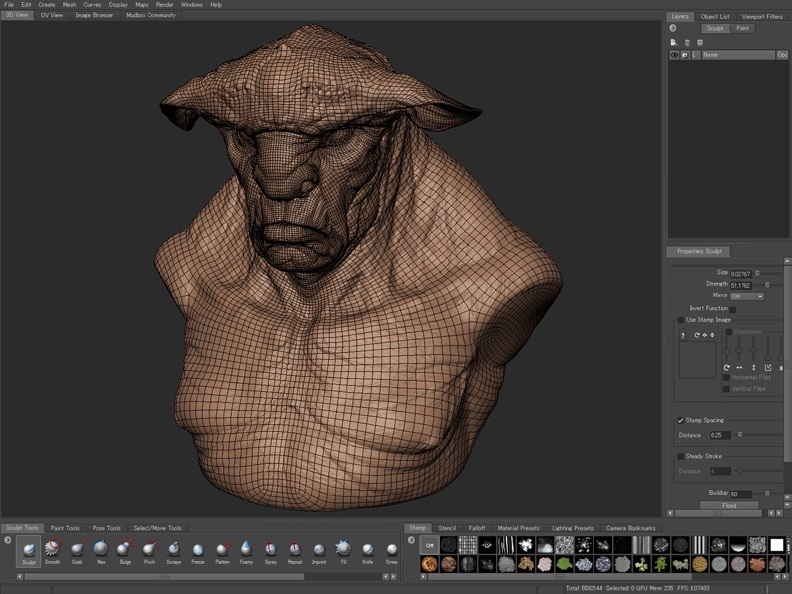
La vista de la malla hace visible esa diferencia. Autodesk documenta que FBX exporta el nivel de subdivisión mostrado en ese momento. Elígelo deliberadamente y conserva disponible la escultura original. Un OBJ transporta geometría poligonal y coordenadas UV, mientras que la escena nativa conserva capas de escultura y elementos de la escena.
En una entrega, identifica el nivel de malla elegido y conserva aparte una referencia de alto detalle. Incluye la disposición UV con el conjunto de texturas. Quien lo reciba debería poder responder de inmediato: qué malla recibe estos mapas y qué apariencia debe tener su superficie. Una estructura de carpetas descriptiva ayuda a no mezclar exportaciones parecidas.
Conserva las decisiones de las capas que aún importan
Las notas de compatibilidad de FBX merecen una lectura atenta. Las capas de escultura compatibles pueden convertirse en objetivos de blendshape o morph al activar la preferencia correspondiente. Las capas asociadas a otros niveles de subdivisión quedan integradas en la malla. Por eso conviene comprobar la exportación frente a los cambios concretos que quieres mantener editables.
Para un concept artist, esos cambios pueden ser una mandíbula más larga, un casco dañado o dos expresiones alternativas. Anota qué variantes importan antes de exportar. Así tendrás una comparación útil en la aplicación de destino, en vez de descubrir después que todas las decisiones de diseño se han convertido en una única forma fija.
Prepara la apariencia pintada como una entrega aparte
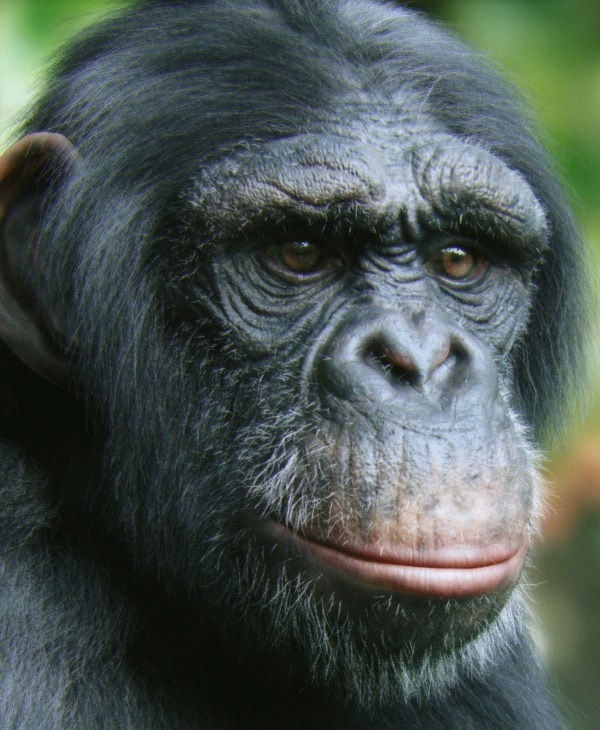
El retrato de gorila de Jacques Defontaine reúne bordes suaves de pelo y un hocico descrito con precisión. Es un buen recordatorio para revisar tanto la apariencia como la forma. En tu propio recurso, identifica qué canales de textura y ajustes de material producen los rasgos que necesitas; una vista sombreada no documenta por sí sola esos ajustes.
Las preferencias de FBX de Autodesk explican las opciones de carpetas de texturas y acoplado. Conserva los datos de pintura editables en el archivo y prepara una textura combinada por canal cuando la aplicación receptora la necesite. Los modos de fusión incompatibles pueden cambiar la apariencia: compara el resultado, no confíes solo en que coincidan los nombres.
Revisa la importación antes de la siguiente pintura
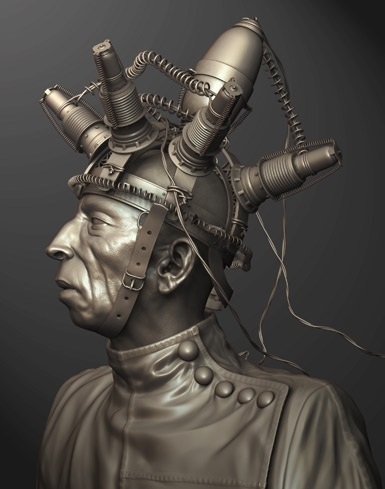
Un personaje como la cabeza mecánica de Robert Vignone depende de un perfil muy concreto: la nariz alargada, los cilindros apilados y el cuello alto. Recomendamos revisar primero el recurso importado con un material sencillo. Observa la silueta, las proporciones y las aberturas antes de ajustar la luz para hacerlo atractivo.
Después recupera las texturas y revisa las asignaciones de normales o desplazamiento. La documentación de exportación de Autodesk advierte que los mapas extraídos pueden acompañar al FBX y asignarse automáticamente, causando deformaciones inesperadas. Su guía de extracción explica también cómo una malla de menor resolución puede conservar información detallada mediante mapas.
Revisa un proyecto pequeño y representativo antes de aplicar los mismos ajustes a toda una biblioteca. Elige uno con las funciones que realmente utilizas: una superficie pintada, varias variantes de escultura y una cámara importante. Anota qué elementos necesitan reconstruirse. Así el siguiente traslado será una entrega repetible, en vez de otra búsqueda de piezas perdidas.
Guarda renders de referencia de las vistas que utilizas para paintover, con el mismo encuadre y una luz sencilla. Esas imágenes servirán de comparación mientras reconstruyes el recurso en otro programa. Los pasos de esta guía se basan en documentación, no en una migración probada por nosotros; las obras seleccionadas proceden de los folletos de archivo de Autodesk para 2011.