Una barra de herramientas nueva rara vez mejora una pintura. Sí puede hacer que elegir una herramienta distraiga menos. Esa es una forma útil de acercarse a la interfaz renovada de Photoshop: buscar pequeñas interrupciones que elimine al pintar, en lugar de juzgarla solo como un cambio de aspecto.
El anuncio de octubre de Adobe describe una primera fase que abarca la barra de herramientas, sus opciones y algunos paneles. Sigue siendo una beta en la revisión del 4 de noviembre de este artículo. El anuncio lleva fecha del 15 de octubre, mientras su nota de disponibilidad menciona una compilación del 6 de octubre; ninguna debe confundirse con una fecha confirmada de lanzamiento general.
Es más fácil recuperar los colores que acabas de usar
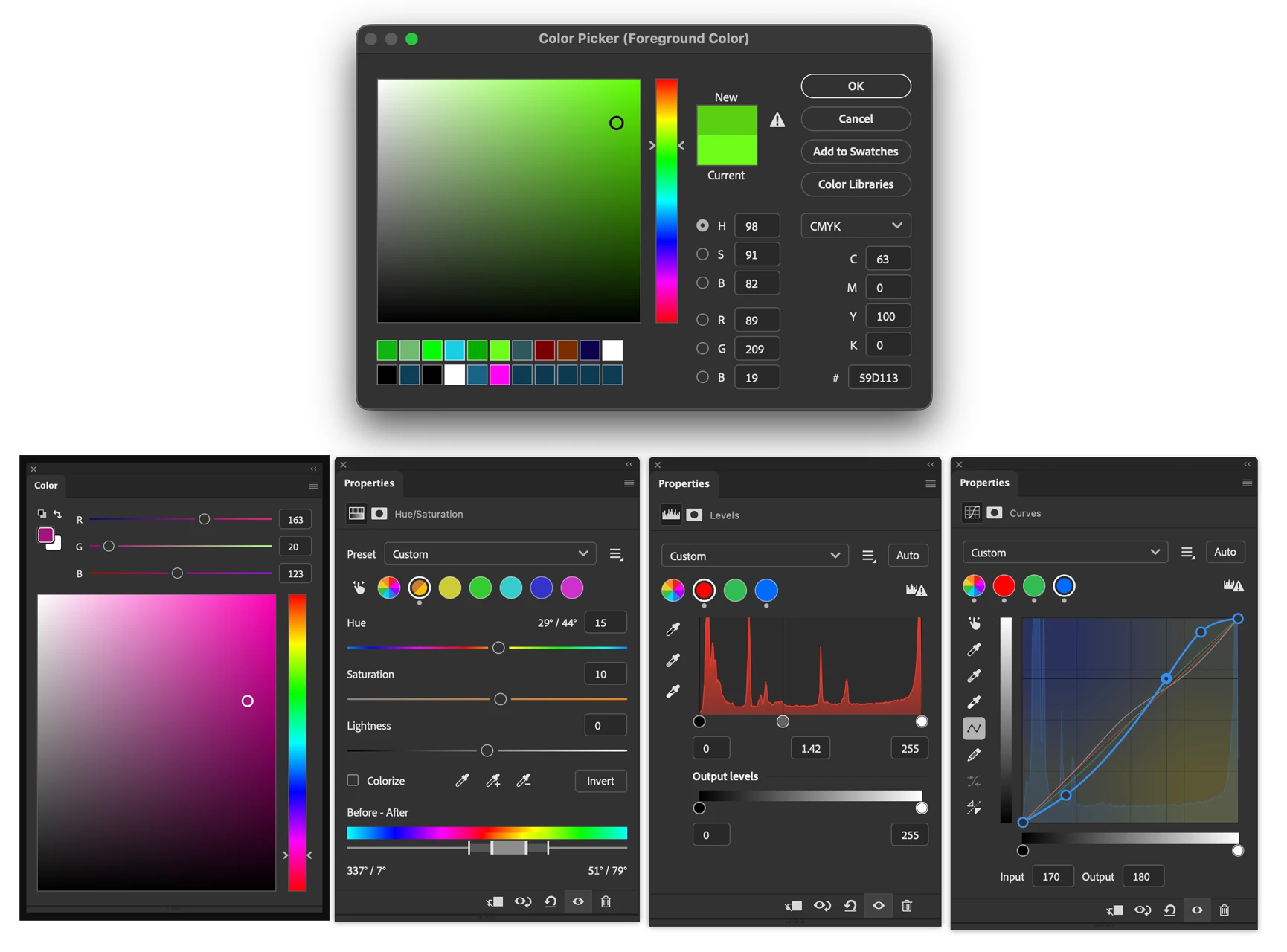
Uno de los cambios anunciados incorpora muestras de colores recientes al Selector de color, compartidas con el panel Muestras. Para quien vuelve repetidamente a unos pocos colores, eso podría acortar el camino entre mezclar uno y recuperar otro anterior. Que se sienta más rápido dependerá de tu paleta y tus hábitos.
Conviene distinguir dos cosas. La documentación de Muestras de Adobe describe colores guardados y grupos por proyecto, mientras el panel Color sirve para mezclar de forma interactiva. El historial de colores recientes registra lo que ocurrió en una sesión. Una paleta guardada deliberadamente registra lo que quieres seguir usando. Sus funciones se cruzan, pero no son intercambiables.
Imagina que pintas una habitación con luz diurna fría y una lámpara cálida. Quizá quieras recuperar el color exacto de la lámpara después de experimentar con varias mezclas para el fondo. Los colores recientes sirven para ese regreso breve. Para una segunda ilustración de la misma habitación, un grupo de muestras con nombre será una referencia más fiable que los colores que casualmente queden en el historial.
La vista previa mantiene valores numéricos junto al campo grande de color. Eso importa cuando un estudio suelto se convierte en una referencia de producción: puedes explorar a ojo y después registrar una elección concreta para otra imagen.
Evalúa la visibilidad de las herramientas a tu escala de trabajo real
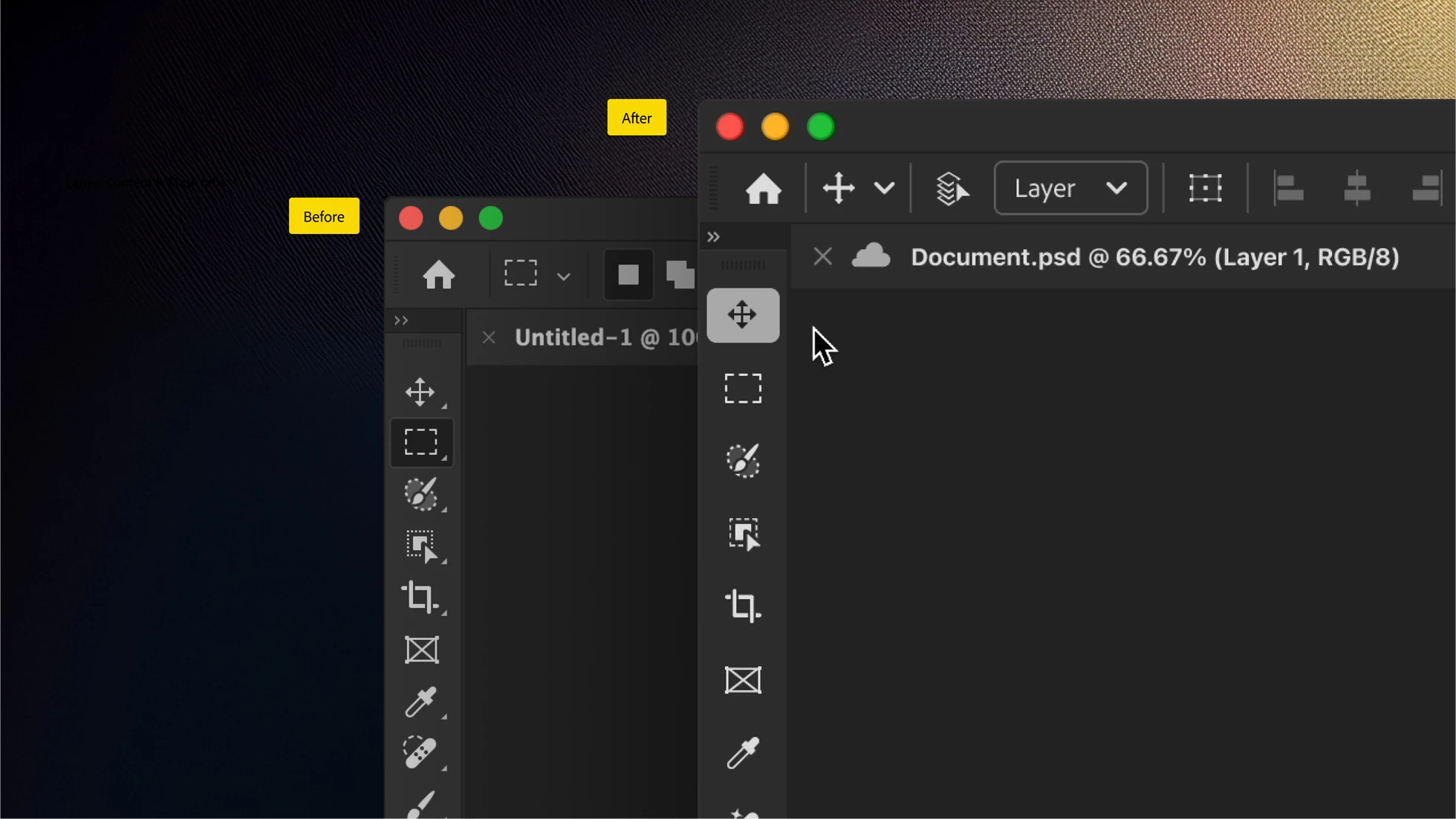
Adobe también describe un contraste más fuerte para la herramienta seleccionada y herramientas agrupadas que aparecen al pasar el cursor. La comparación muestra un fondo de selección más claro y cambios de espaciado. Son modificaciones de acceso y respuesta visual; el anuncio no establece un motor de pinceles nuevo ni otra forma de calcular los trazos.
En una pantalla con lápiz, la pregunta práctica es si reconoces la herramienta activa sin inclinarte hacia el monitor. Una captura promocional grande no puede responder eso. Prueba la interfaz con el escalado que usas normalmente, el lienzo a un tamaño cómodo y los paneles en sus posiciones habituales. Un cambio pequeño de interfaz puede sentirse distinto cuando tu mano cubre parte de la pantalla.
Lo mismo ocurre al pasar el cursor. Si utilizas sobre todo atajos de teclado, quizá lo necesites pocas veces. Si enseñas a principiantes o cambias frecuentemente dentro de un grupo, importa más que las opciones sean fáciles de encontrar. Observa las aperturas accidentales además del acceso más rápido. Ambas cosas aportan comentarios más útiles que limitarse a preferir los iconos viejos o nuevos.
Prueba también esa comparación con Pincel y Borrador. Un indicador de selección justifica su espacio si evita un trazo equivocado, especialmente después de alejarte un momento del lienzo.
Los controles de color siguen necesitando un propósito claro
La lección de Adobe de Jan Kabili sobre elección de colores explica las funciones del Selector de color, Cuentagotas, Muestras y el panel Color. El selector ofrece valores explícitos; el Cuentagotas recupera un color que ya existe en la imagen; las muestras guardadas ayudan a repetir una elección. Ese sigue siendo un marco útil para evaluar la renovación. Un control más claro debería ayudarte a elegir con la misma intención y buscar menos.
En la vista previa publicada, Tono/Saturación utiliza círculos de colores y controles de rango, mientras Niveles y Curvas mantienen sus gráficas. Léelos junto a la imagen que estás ajustando. Una distribución agradable del panel no demuestra que el ajuste sea menos destructivo ni que produzca un resultado mejor. La estructura de capas y las decisiones que tomes siguen importando.
Para comparar de forma justa, utiliza una copia de una pintura que conozcas. Recupera un color anterior, selecciona una herramienta agrupada y realiza un ajuste moderado que puedas desactivar. Anota dónde dudas y dónde ya no necesitas buscar. Mantener familiares el tema y las tareas permite distinguir mejor la interfaz de los cambios de tu propio dibujo.
Mantén la beta separada de una entrega
Las preguntas frecuentes de Creative Cloud Beta explican que las aplicaciones beta se instalan por separado de las versiones estables y conservan preferencias independientes. Por tanto, puedes evaluar Photoshop Beta junto a tu instalación habitual. Esa separación también significa que un espacio de trabajo desconocido no demuestra que hayan eliminado tu ajuste favorito.
Esta previa se basa en el anuncio y las imágenes publicados por Adobe, no afirma que hayamos sometido todos los procesos de pintura a pruebas intensivas. La mejora más convincente será aquella que dejes de notar: un color recuperado al instante, una herramienta seleccionada que resulte obvia o un control que puedas leer sin perder la concentración. Ese es el criterio que merece la beta y el tipo de comentario concreto que puede ayudar a mejorar su siguiente versión.